Hướng dẫn đăng ký mở tài khoản PayPal chi tiết.Cách đăng ký paypal 2013.
Cách mở tài khoản paypal .Cách đăng kí paypal . Đăng ký paypal 2012 .Đăng ký paypal việt nam. Đăng ký tài khoản Paypal như thế nào. Làm sao để mở tài khoản Paypal. Cách tạo tài khoản Paypal.
Cách mở tài khoản PaypalBài viết liên quan:
Cách rút tiền từ PayPal về ngân hàng Việt NamPAYPAL LÀ GÌ?PayPal là một cổng thanh toán trực tuyến nhằm hỗ trợ cho việc thanh toán, chuyển tiền qua mạng internet. PayPal như một trung gian trong quá trình giao dịch của bạn. Có một tài khoản PayPal, bạn có thể chuyển tiền vào tài khoản này để thanh toán online hoặc rút tiền từ về tài khoản ngân hàng của mình dễ dàng.
Ra đời từ năm 1998, hiện nay PayPal đang được quản lý bởi công ty eBay. Sau hơn 12 năm hoạt động, cổng thanh toán trực tuyến này càng được mọi người tin dùng hơn, bởi sự uy tín, an toàn và độ bảo mật cao. Điều đó đã được minh chứng qua số lượng người đăng ký sử dụng và website tích hợp cổng thanh toán ngày một tăng trên thế giới. Tính đến cuối năm 2011, lượng tài khoản PayPal đạt khoảng 110 triệu tài khoản đang hoạt động và hầu hết các website bán hàng, thanh toán qua mạng đều tích hợp cổng thanh toán trực tuyến PayPal để giao dịch.
LỢI ÍCH KHI SỬ DỤNG PAYPAL- Mức độ bảo mật cao
- Hỗ trợ an toàn trong giao dịch của cả người mua lẫn người bán
- Thanh toán nhanh, an toàn, tiện lợi
- Hạn chế bị lộ thông tin tài khoản ngân hàng, vì mỗi lần thanh toán, bạn không phải nhập số thẻ thanh toán quốc tế (VISA, Mastercard) của mình vì đã cung cấp cho PayPal khi đăng ký tài khoản.
- Uyển chuyển trong việc quản lý tiền trong tài khoản. Bạn có thể lấy lại tiền sau khi đã chuyển tiền đến tài khoản khác, thông qua chức năng chargeback. Vì vậy, người sử dụng có thể hoàn toàn an tâm về vấn đề bị lừa đảo.
- Tính phổ biến của PayPal trên thế giới hiện nay sẽ giúp bạn thuận tiện hơn rất nhiều cho việc thanh toán trực tuyến.
PAYPAL VÀ CÁC KHOẢN PHÍ- Đăng ký tài khoản PayPal: miễn phí
- Xác nhận (verify) tài khoản PayPal: $1.95 và sẽ trả về tài khoản PayPal sau khi tài khoản đã được xác nhận thành công.
- Nhận tiền vào PayPal: miễn phí
Lưu ý: Người gửi có thể chọn trừ phí vào số tiền họ gửi, nên bạn cần thương lượng với người gửi trước khi thực hiện giao dịch.
Để nhận tiền với PayPal, bạn cần cung cấp tài khoản email khi đăng ký với PayPal cho người gửi tiền là được.
Gửi tiền vào PayPal: có tính phí. Mức phí tùy thuộc vào: số tiền gửi, loại tiền gửi (cá nhân, kinh doanh, mua/bán); tuy nhiên, tiền gửi dạng quà tặng (gift), quyên góp (donate) được miễn phí.
QUY TRÌNH SỬ DỤNG PAYPALBước 1: Đăng ký tài khoản PayPal
Bước 2: Nạp tiền vào tài khoản PayPal bằng thẻ thanh toán quốc tế (VISA, Mastercard).
Bước 3: Tận hưởng các tính năng thanh toán của PayPal: mua sắm trực tuyến, chuyển tiền, rút tiền.
ĐỂ TẠO TÀI KHOẢN PAYPAL, BẠN CẦN…- Các thông tin đầy đủ về bản thân: tên tuổi, địa chỉ, số điện thoại,…
- Một email đang hoạt động
- Thẻ thanh toán quốc tế (VISA, Mastercard). Các loại thẻ ATM nội địa không thể dùng được với PayPal. Vì vậy, bạn cần sở hữu cho mình một loại thẻ thanh toán quốc tế bằng cách đăng ký tại các ngân hàng. Tuy nhiên, thời gian có thẻ tương đối lâu (khoảng từ 03-07 ngày)
HƯỚNG DẪN TẠO TÀI KHOẢN PAYPALBước1. Truy cập vào trang chủ PayPal (www.paypal.com), bấm vào nút Sign Up Now
Tại trang đăng ký, bạn sẽ thấy có 3 loại tài khoản để mình chọn lựa: Personal, Premier, Business. Sự khác nhau của 3 loại tài khoản này cơ bản như sau:
Personal: chỉ sử dụng mua hàng trực tuyến; giới hạn nhận và gửi tiền là $500/tháng; không thể nạp tiền trực tiếp từ thẻ thanh toán vào tài khoản PayPal của bạn; tỉ lệ bị giới hạn tài khoản thấp.
Lưu ý: giới hạn tài khoản là bạn sẽ bị hạn chế sử dụng tài khoản của mình để giao dịch, không thể rút, gửi/nhận tiền cho đến khi bạn xác minh các thông tin cần thiết. Nếu bạn không giải quyết được việc giới hạn tài khoản này, bạn chỉ chờ khoảng 180 ngày sau thì có thể rút tiền từ
PayPal về tài khoản ngân hàng.
Premier: sử dụng mua/bán trực tuyến, nhận và chuyển tiền vào tài khoản PayPal; tỉ lệ bị giới hạn của tài khoản cao.
Business: kinh doanh với số lượng chuyển khoản lớn (dành cho công ty, tổ chức, nhóm cá nhân); không bị giới hạn tiền nhận và gửi; có thể đăng nhập vào một tài khoản
PayPal từ nhiều IP khác nhau; tỉ lệ bị giới hạn của tài khoản cao.
Chọn loại tài khoản mà bạn muốn tạo, sau đó chọn
Get StartedBước 2. Tại bước này, bạn cần điền đầy đủ và chính xác các thông tin cá nhân của mình (để thuận tiện giải quyết các vấn đề xảy ra sau này)
- First name: tên của bạn
- Middle name: chữ lót
- Last name: họ
Lưu ý: khi điền tên bạn điền chính xác
First Name (tên),
Middle (chữ lót) và
Last Name (họ), bạn không nên đảo lại các thông tin này. Và tên này phải là tên ghi trên thẻ ngân hàng bạn định sử dụng. Bạn có thể sử dụng tên có dấu hoặc không dấu, tuy nhiên bạn nên ghi không dấu, để tránh các phiền toái sau này.
VÍ DỤ: Tên bạn là Nguyễn Văn A, thì First Name là A, Middle là Van, và Last Name là Nguyen.
Sau khi điền xong bạn bấm Agree and Create Account.
Khi điền tên cách này khi đăng nhập vào PayPal, tại Welcome bạn sẽ thấy tên bị ngược (ví dụ Nguyen Van A chỉ còn A Nguyen hoặc Van A Nguyen. Nhưng bạn không phải lo vì tên ở đó không quan trọng, quan trong là khi rút tiền bạn không bị ngược tên và có thể rút thành công.
Nationality: quốc gia bạn sống
Address line 1: địa chỉ bạn đang sống (bắt buộc điền)
Address line 2: một địa chỉ khác có thể liên hệ với bạn (có thể không phải điền)
City: quận, huyện, thị xã
State/Province/Region: tỉnh, thành phố
Postal Code: mã thư tín, mã bưu điện (bạn có thể tìm mã tỉnh, thành trên mạng để biết cụ thể hơn)
Phone number: số điện thoại đang sử dụng của bạn
Chọn nút Agree and Create Account sau khi nhập toàn bộ các thông tin cần thiết
Bước 3. Paypal cần bạn cung cấp số thẻ thanh toán để thực hiện giao dịch:- Bước này bạn phải nhập 16 chữ số trên thẻ, ngày hết hạn và 3 chữ số CSC (Card Security Code) trên thẻ để có thể sử dụng mua bán online.
- Hiện có 2 loại thẻ hay được sử dụng là Visa Debit Card (ghi nợ, nạp bao nhiêu dùng bấy nhiêu) và Visa Credit Card (có thể xài quá tài khoản rồi nạp trả nợ sau). Các ngân hàng hay được sử dụng là Techcombank, ACB, Đông Á, Eximbank... Vietcombank hiện tại thấy có khá nhiều sự thay phiền. Xem thêm thông tin các thẻ tại bài viết Các Thông Tin Cơ Bản Về PayPal, mục 5.
Lưu ý: Bạn có thể tạo 2 tài khoản PayPal với cùng một thông tin cá nhân, nhưng:
- Hai tài khoản này phải khác loại (không cùng Premier hoặc cùng là Personal)
- Phải sử dụng 2 thẻ thanh toán khác nhau khi đăng ký mỗi tài khoản PayPal
Bạn có thể đăng ký nhiều tài khoản PayPal với các thông tin khác nhau, sử dụng thẻ thanh toán khác nhau. Nhưng không nên đăng nhập cùng một địa chỉ IP và cùng một trình duyệt web.
Bạn có thể sử dụng tài khoản PayPal có verify (xác nhận) hoặc chưa verify:
Tài khoản chưa được xác nhận: tài khoản sẽ bị giới hạn ở mức $100 cho từng giao dịch gửi tiền, nhận tiền, rút tiền.
Tài khoản đã được xác nhận: hầu như không có sự giới hạn trong việc rút tiền.
HƯỚNG DẪN XÁC NHẬN (VERIFY) TÀI KHOẢN PAYPALXác nhận tài khoản email và thẻ thanh toán của bạn là 2 việc cần thực hiện nếu muốn xác nhận một tài khoản PayPal.
Xác nhận tài khoản emailĐăng nhập vào tài khoản PayPal của bạn; chọn mục Confirm email address
Chọn Continue để tiếp tục việc xác nhận email
Bạn sẽ nhận được một email từ PayPal. Email cung cấp 1 đường link (thể hiện ở nút Link your card) và một dãy gồm 20 chữ số (đề phòng trường hợp việc nhấp vào đường link không thành công, bạn có thể nhập 20 chữ số này vào khung kích hoạt)
Sau khi chọn Link your card, bạn cần xác nhận lại mật khẩu truy cập vào tài khoản PayPal của bạn và chọn Confirm để tiếp tục công việc
Lựa chọn câu hỏi bảo mật của PayPal để bảo đảm an toàn hơn cho tài khoản của bạn. Chọn Submit là bạn đã hoàn tất quá trình xác nhận email của mình.
Xác nhận thẻ thanh toánLưu ý: khi xác nhận thẻ thanh toán, bạn sẽ bị trừ vào tài khoản thẻ của mình là $1.95, vì vậy hãy đảm bảo rằng tài khoản thẻ bạn có tiền để thực hiện việc này. Sau khi đồng ý xác nhận và bị trừ tiền trong tài khoản thẻ, bạn sẽ nhận được mã số xác nhận gồm 4 chữ số. Bạn cần liên hệ ngân hàng phát hành thẻ thanh toán của bạn hoặc dịch vụ internet banking của ngân hàng đó để nhận mã số xác nhận này.
- Sau khi hoàn tất xác nhận email, bạn sẽ được hỏi để xác nhận thẻ thanh toán của mình. Chọn Continue để tiếp tục.
- Nếu bạn chưa muốn xác nhận thẻ thanh toán sau khi xác nhận email, bạn có thể thực hiện việc xác nhận này sau đó bằng cách đăng nhập vào tài khoản PayPal của mình, chọn Confirm my debit or credit card.
- Khi xác nhận thẻ thanh toán của bạn có thể dùng được, PayPal sẽ gửi mã xác nhận và trừ tiền $1.95 vào tài khoản thẻ thanh toán của bạn.
- Bạn cần gọi điện đến ngân hàng để xin mã số PayPal này hoặc xem trên internet banking của ngân hàng đó (mã số là 4 chữ số đầu trong đoạn mã số mà bạn nhận được)
- PayPal sẽ gửi cho bạn một email sau khi trừ tiền trong tài khoản thẻ của bạn. Bạn tiếp tục việc nhập mã PayPal vào khung PayPal Code để có thể hoàn thành việc xác nhận thẻ thanh toán của mình.
Khi thực hiện thành công, bạn sẽ nhận được thông báo như hình dưới đây
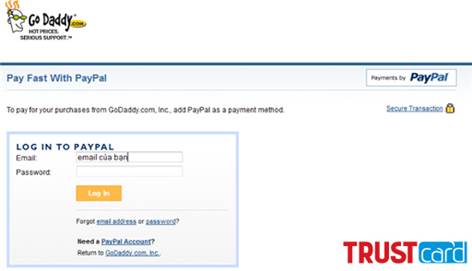
HƯỚNG DẪN MUA HÀNG BẰNG TÀI KHOẢN PAYPAL1. Sau khi quyết định chọn mua sản phẩm/dịch vụ tại một website có tích hợp cổng thanh toán trực tuyến PayPal và chấp nhận thanh toán bằng tài khoản PayPal của mình, bạn sẽ được điều hướng về trang đăng nhập PayPal.
Nhập địa chỉ email và password sử dụng cho tài khoản PayPal của bạn; bấm Login để đăng nhập vào tài khoản.
Lưu ý: Bạn cần kiểm tra xem website bán hàng có đáng tin cậy không, để tránh bị lừa đảo.
2. Kiểm tra giá cả (Price), số lượng (Quantity), tổng tiền (Total) của giao dịch bạn cần thanh toán sau khi đăng nhập vào PayPal. Nếu mọi thông tin đều chính xác, chọn Continue để tiếp tục quá trình thanh toán hàng.
3. Nhận email xác nhận việc thanh toán của bạn, bao gồm ngày giờ thanh toán, sản phẩm/dịch vụ, giá tiền, mã giao dịch.
Lưu ý: bạn cần lưu email này để có thể đòi tiền lại nếu không nhận được hàng. Thời gian để yêu cầu hoàn tiền trong vòng 45 ngày kể từ ngày giao dịch.
Chúc các bạn thành công !